Product Registration Tutorial
D-air製品をご使用いただくための、アカウント作成から製品登録・アンロックまでの手順をご案内します。 上から順番に進めてください。
※デザインは一部予告なく変更となる場合がございます。
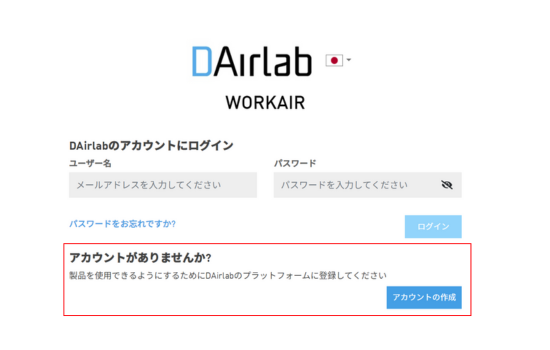
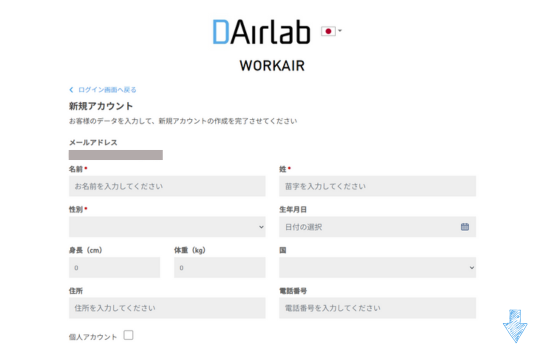
初めての場合は、「アカウントの作成」から新規アカウントを作成してください。
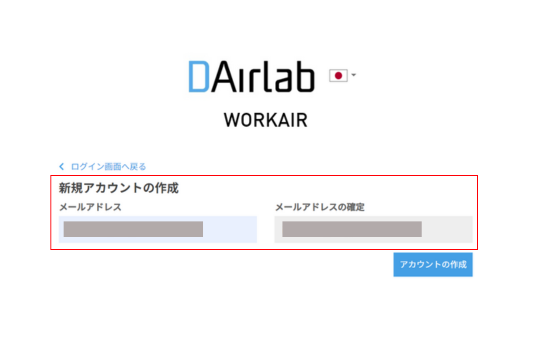
ご使用になるメールアドレスを入力して、「アカウントの作成」ボタンを押してください。
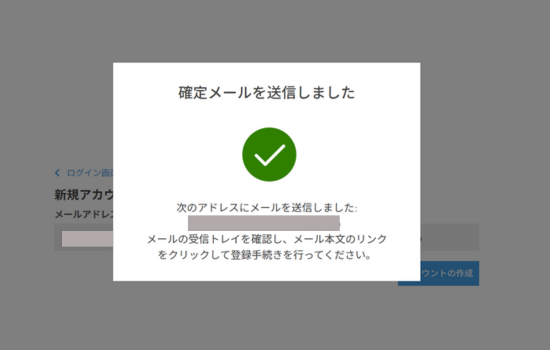
確認メールが送信されます。
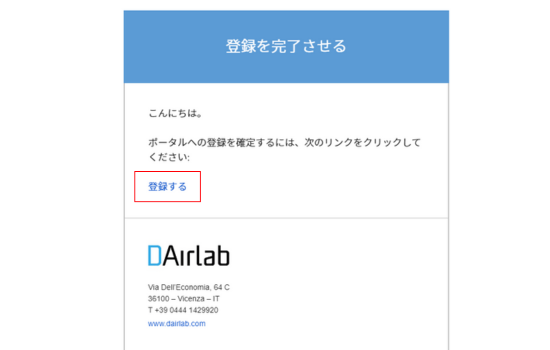
メールボックスに移動し、メールの内容を確認したら、「登録する」のボタンよりアクセスしてください。
お客様の登録に必要な情報を入力します。「*」は必須項目です。
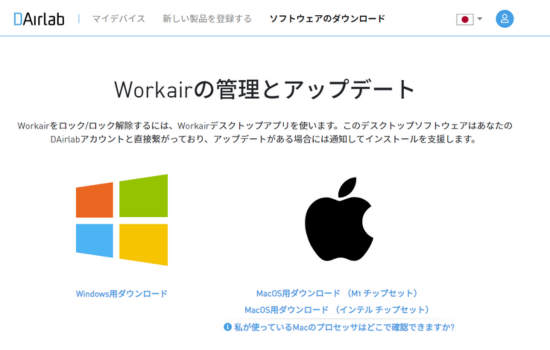
「ソフトウェアのダウンロード」から、お使いのOSに合わせたアプリケーションをダウンロードしてください。
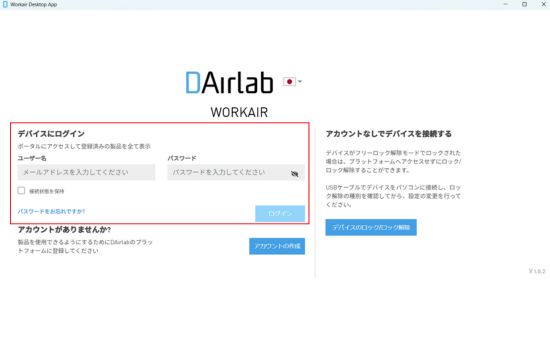
アプリケーションをインストールしたのちに開くと、先ほど設定したメールアドレスとパスワードを使ったログイン画面が表示されますので、ログインしてアプリケーションを開いてください。
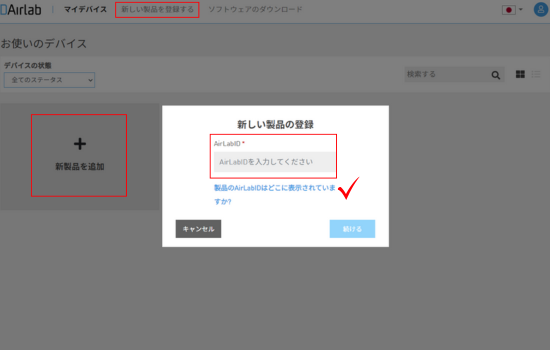
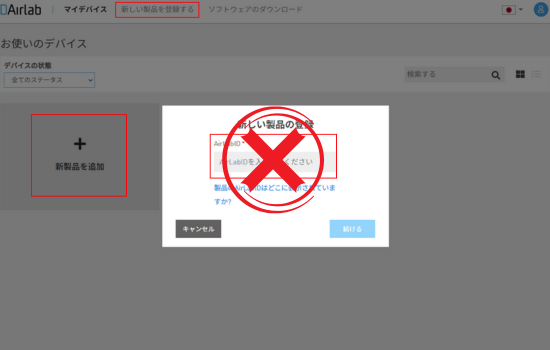
「新商品の追加」より、D-air製品のパッケージ(または製品タグ)についているシリアルコードを入力してください。
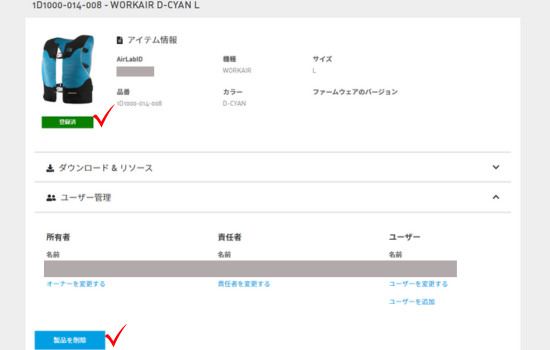
製品の詳細を確認し、製品を追加します。
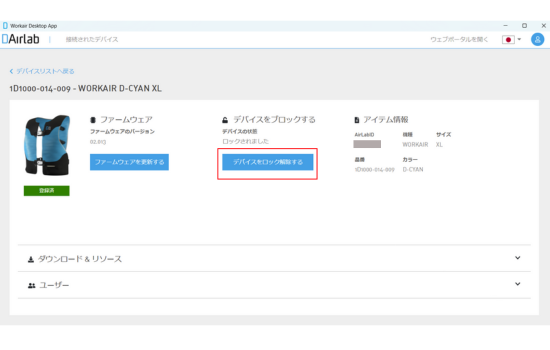
「デバイスをブロックする」の項目から、デバイスのアンロック(利用可能な状態にする事)が可能です。
なお既に弊社にて作業済みの場合、この作業は必要ありません。
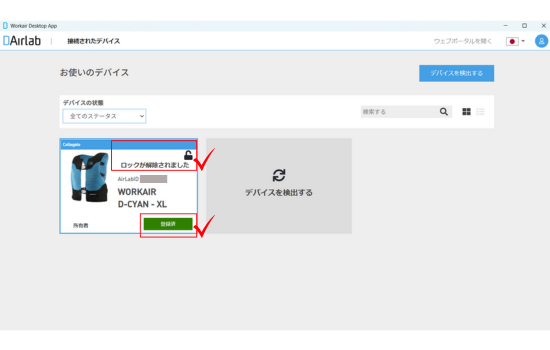
ロックが解除された場合、図のようにその旨が表示され、アクティブな製品であることがわかります。
ブラウザから新しい製品を登録すると、エラーになる場合がありますので、必ず「ソフトウェアのダウンロード」後、アプリケーション内から登録作業を行ってください。
登録手順についてご不明な点がございましたら、お気軽にお問い合わせください。
株式会社ユーロギア
03-3527-3686
平日10:00 - 17:00